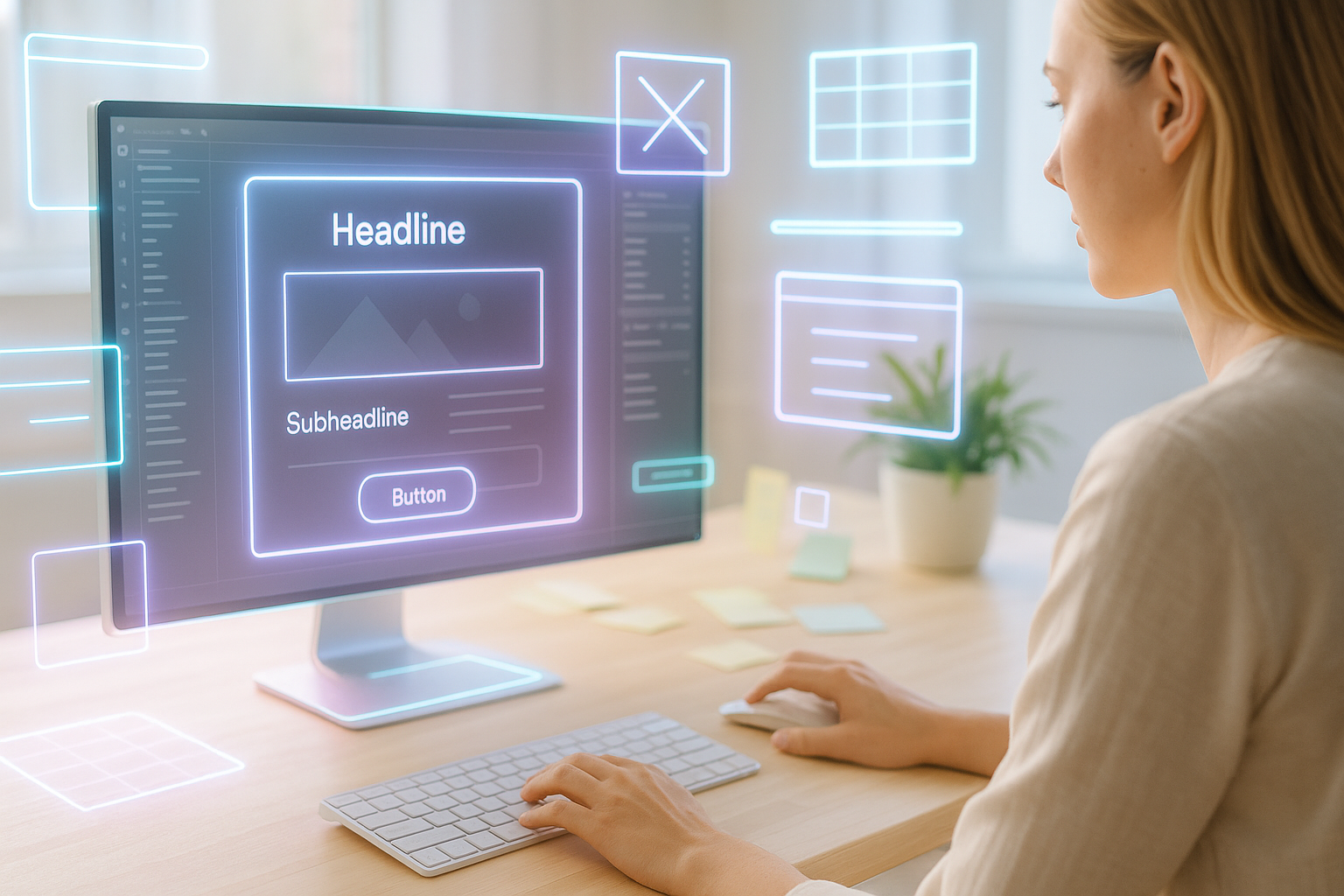
Zero Block без страха: освоение продвинутых приемов визуального редактора Tilda.
Когда впервые сталкиваешься с Zero Block на платформе Tilda, ощущение может быть сродни игре в конструктор с миллионом деталей, где страшно что-то сломать. Но именно этот инструмент открывает безграничные возможности для дизайна и гибкости. В этой статье я подробно расскажу, как уверенно использовать Zero Block и при этом избегать распространенных ловушек.
1. Что такое Zero Block и зачем он нужен
2. Интерфейс: знакомимся с инструментами
3. Создаем свой первый блок: базовые элементы
4. Точные настройки позиций и размеров
5. Работа с анимациями и эффектами
6. Использование масок и слоев для сложных решений
7. Советы по адаптивности и мобильной верстке
8. Частые ошибки новичков и как их избежать
9. Кастомный код в Zero Block: когда это полезно
10. Ресурсы и лайфхаки для профессионалов
Перейти к разделам можно просто кликнув по нужному пункту с списка выше.
1. Что такое Zero Block и зачем он нужен
Zero Block – это визуальный редактор Tilda, который позволяет создавать уникальные блоки, выходящие далеко за рамки стандартных шаблонов. Вы не привязаны к готовым элементам, а рисуете свой дизайн буквально с нуля: размещаете картинки, текст, кнопки, анимации там, где хочется, с полной свободой.
С помощью Zero Block легко воплотить креативные идеи, когда стандартного конструктора уже не хватает. От простых карточек товаров до сложных анимированных заставок — разница только в вашей фантазии и опыте.
2. Интерфейс: знакомимся с инструментами
Всю магию Zero Block нужно освоить через знакомство с его компонентами. Интерфейс состоит из панели с инструментами, рабочего пространства и панели слоев. Именно здесь вы собираете свой блок как пазл, расставляя элементы и задавая их свойства.
Можно добавлять текстовые блоки, картинки, иконки, формы, кнопки. Каждый элемент поддается точной настройке — шрифты, цвета, размеры. Мои первые минуты в Zero Block напоминали поход по лабиринту, но постепенно каждый инструмент стал другом.
3. Создаем свой первый блок: базовые элементы
Начать проще всего с базовых элементов: заголовков, параграфов, кнопок и изображений. Прямая работа с этими элементами даст понимание, как растягивать, смещать и менять слои.
Важно сохранить структуру блока логичной и чистой — тогда управлять элементами будет удобно даже спустя месяц. Привыкайте давать осмысленные имена слоям, как будто ведете дневник проекта.
4. Точные настройки позиций и размеров
Zero Block позволяет выставлять координаты и размеры элементов с точностью до пикселя. Используйте линейки и направляющие, чтобы добиться гармонии и аккуратности в дизайне. Когда все элементы выстроены по сетке, проект смотрится профессиональнее.
Один мой знакомый дизайнер шутил, что его глаз стал точнее микрометра после нескольких часов работы в Zero Block — и он не ошибался.
«В начале мне казалось, что расстановка блоков – это страшный лабиринт. Теперь же Zero Block стал моим любимым инструментом для креатива. Главное – не бояться экспериментировать!» – Наталья, дизайнер
5. Работа с анимациями и эффектами
Один из самых привлекательных аспектов редактора – это встроенный конструктор анимаций. Вы можете задавать простые переходы, появление элементов с задержкой, плавное движение и многое другое. Эффекты делают сайт живым и динамичным.
Но важно не перебарщивать. Красивая анимация должна сопровождать контент, а не отвлекать от него. Парадокс, но лучше меньше – да лучше.
6. Использование масок и слоев для сложных решений
Zero Block позволяет накладывать элементы друг на друга, создавать маски и вырезать части изображений. Это мощный ход для реализации креативного дизайна, когда нужно придать необычную форму картинке или добиться интересного эффекта наложения.
Важно изучить порядок слоев и учиться видеть их как прозрачно накладывающиеся карточки.
7. Советы по адаптивности и мобильной верстке
Создавая блок, не забывайте, что ваш сайт будут смотреть с разных устройств. Zero Block поддерживает настройку адаптивности: можно спрятать или изменить элементы на мобильных экранах. Придется думать о том, как ваш дизайн ведет себя на узких и маленьких экранах – это отдельная наука.
Рекомендуется сразу после создания предварительно смотреть результат на телефоне и планшете.
8. Частые ошибки новичков и как их избежать
- Перегрузка блока большим количеством элементов, создающая визуальный шум.
- Пренебрежение именованием слоев, из-за чего трудно ориентироваться в проекте.
- Неиспользование направляющих и сеток, приводящее к неправильному позиционированию.
- Игнорирование проверки на адаптивность.
- Выделение анимацией всего подряд – теряется эффект.
Если вы узнаете себя в каком-то пункте, стоит пересмотреть подход — это сильно сэкономит время и нервы в будущем.
9. Кастомный код в Zero Block: когда это полезно
Хотя Zero Block – мощный визуальный инструмент, иногда хочется еще больше свободы. Tilda позволяет вставлять собственные скрипты и стили прямо в блок. Это открывает двери к расширенным эффектам, интеграциям и реализации уникального поведения.
Но код требует аккуратности и базовых знаний, иначе можно случайно «сломать» блок. Используйте кастомизацию, если уверены в своих силах или готовы учиться.
10. Ресурсы и лайфхаки для профессионалов
Советую регулярно следить за блогом Tilda и участвовать в форумах сообщества – там множество готовых решений и подсказок от практиков.
Еще хорошая привычка — создавать шаблоны часто используемых блоков, чтобы ускорить работу. И не забывайте сохранять версии проекта, как в надежном дневнике творчества.
«Если раньше Zero Block казался мне загадочным лабиринтом, то теперь я с радостью забираюсь в него с новыми идеями. Советы из статьи сняли часть страха!» – Ольга, маркетолог
Изучение Zero Block – это приглашение в мир, где дизайн не ограничен платформой. Уверенное владение этим инструментом превращает вас из пользователя в творца, способного делать заковыристые и стильные блоки, которые заметят и запомнят. Начинайте с простого, не бойтесь ошибаться и скоро увидите, как расправляются крылья вашей креативности.









Отправить комментарий